Main Takeaway: This overview connects Sorting Data In A Query Using Ms Access Query Design View Tech Veggies with supporting references and nearby topics so readers can understand the subject without jumping between unrelated pages.

Sorting Data In A Query Using Ms Access Query Design View Tech Veggies -

Reflection & Clarity Considerations for this topic.

Why this topic is useful

The goal of this page is to make Sorting Data In A Query Using Ms Access Query Design View Tech Veggies easier to scan, compare, and understand before opening related resources.

Sponsored

Frequently Asked Questions

What should readers check next?

Readers should check related pages, official references, or updated sources when details matter.

Why are related topics included?

Related topics help readers compare nearby references and understand the broader subject.

What is this page about?

This page summarizes Sorting Data In A Query Using Ms Access Query Design View Tech Veggies and connects it with related entries, references, and supporting context.

Topic Gallery

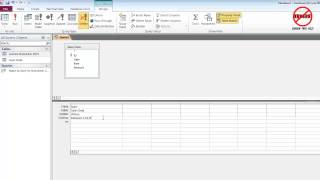
Sorting data in a query using MS Access Query Design View | Tech Veggies
Sort a query in MS Access
Creating Queries using Numeric Criteria in MS Access | Tech Veggies
Creating a Query using Compound Criteria "And" in MS Access Part 1 |tech Veggies
How to create a Calculated Field using Access Query Design | Tech Veggies
Modify Data in Microsoft Access Using Update Queries | Database Query Study Guide
The Delete Query in Microsoft Access
Creating Queries using Text Criteria in MS Access | Tech Veggies
Using Two or more Tables in MS Query Design | Tech Veggies
Define a Sort Order for a Query in Design View in MS Access - Office 365
Sponsored
View Full Details
Sorting data in a query using MS Access Query Design View | Tech Veggies

Sorting data in a query using MS Access Query Design View | Tech Veggies

Read more details and related context about Sorting data in a query using MS Access Query Design View | Tech Veggies.

Sort a query in MS Access

Sort a query in MS Access

Read more details and related context about Sort a query in MS Access.

Creating Queries using Numeric Criteria in MS Access | Tech Veggies

Creating Queries using Numeric Criteria in MS Access | Tech Veggies

Read more details and related context about Creating Queries using Numeric Criteria in MS Access | Tech Veggies.

Creating a Query using Compound Criteria "And" in MS Access Part 1 |tech Veggies

Creating a Query using Compound Criteria "And" in MS Access Part 1 |tech Veggies

Read more details and related context about Creating a Query using Compound Criteria "And" in MS Access Part 1 |tech Veggies.

How to create a Calculated Field using Access Query Design | Tech Veggies

How to create a Calculated Field using Access Query Design | Tech Veggies

Read more details and related context about How to create a Calculated Field using Access Query Design | Tech Veggies.

Modify Data in Microsoft Access Using Update Queries | Database Query Study Guide

Modify Data in Microsoft Access Using Update Queries | Database Query Study Guide

Read more details and related context about Modify Data in Microsoft Access Using Update Queries | Database Query Study Guide.

The Delete Query in Microsoft Access

The Delete Query in Microsoft Access

Read more details and related context about The Delete Query in Microsoft Access.

Creating Queries using Text Criteria in MS Access | Tech Veggies

Creating Queries using Text Criteria in MS Access | Tech Veggies

Read more details and related context about Creating Queries using Text Criteria in MS Access | Tech Veggies.

Using Two or more Tables in MS Query Design | Tech Veggies

Using Two or more Tables in MS Query Design | Tech Veggies

Read more details and related context about Using Two or more Tables in MS Query Design | Tech Veggies.

Define a Sort Order for a Query in Design View in MS Access - Office 365

Define a Sort Order for a Query in Design View in MS Access - Office 365

Read more details and related context about Define a Sort Order for a Query in Design View in MS Access - Office 365.